 回见
回见01 / 下载与安装
先把回见带到 Mac 上。
当前版本支持 Apple Silicon(M 系列芯片),需要 macOS 14 或更新版本。
- 打开 GitHub Releases,在 Assets 中下载以
Remeet-开头的 App ZIP 附件。不要下载 Source code,那是源码。 - 解压,将 Remeet.app 拖入「应用程序」,然后打开。
- 找到菜单栏的小芽图标。回见不会常驻 Dock,刚启动时卡片默认收起。
首次打开被 macOS 拦截?
当前版本尚未使用 Apple Developer ID 签名,也未经过 Apple 公证。如果系统提示无法验证开发者:
- 先尝试打开一次 App。
- 进入「系统设置 → 隐私与安全性」,找到回见的提示,点击「仍要打开」。
- 再次确认打开,并按系统提示完成操作。
仅在确认下载来源和文件可信后操作。受公司管理的 Mac 可能不提供此选项。查看 Apple 官方说明。
02 / 添加第一条笔记
让屏幕上出现自己的想法。
- 点击菜单栏小芽图标,打开 我的内容。
- 新增一条内容,输入正文。来源和标签可以选填。
- 点击 保存并生效,或按 ⌘ S。
- 点击 预览这条,看看刚保存的笔记。
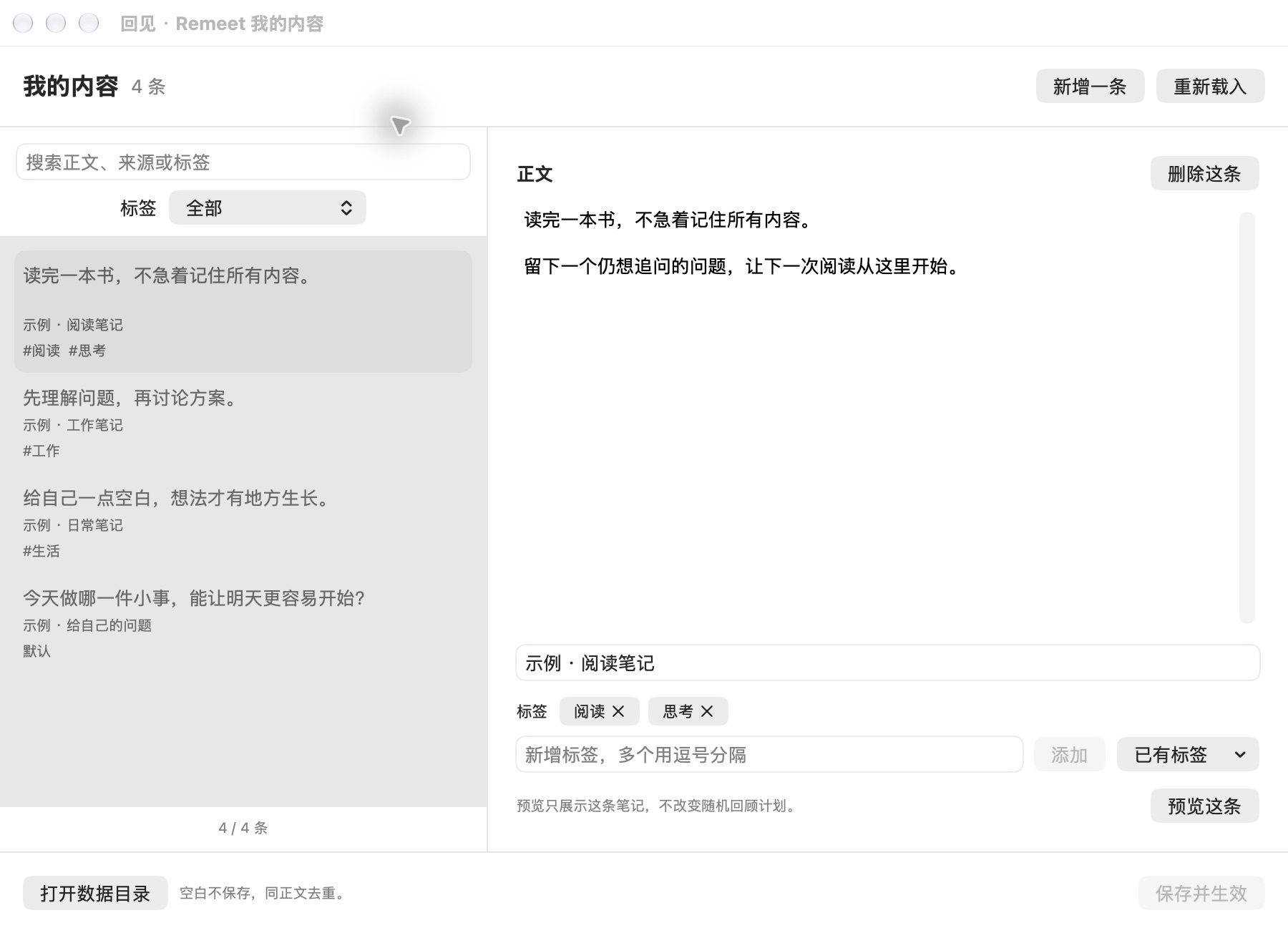
回见自带几条示例,可以直接编辑或删除。搜索支持正文、来源和标签;没有标签的内容归入「默认」。列表筛选只影响浏览,日常回顾仍从全部内容中随机选择。
误删后可「撤销删除」;修改已有内容并保存时,自动保留最近 10 份备份。「恢复备份」先载入草稿,确认保存后才生效。
保存冲突时可先「导出草稿」,保留副本后再重新载入。重复或空白正文会在保存前列出,来源和标签不会自动合并。
立即回顾:展开当前条目,保留这条内容。
换一条回顾:换一条内容,再展开卡片。
「预览这条」用于查看编辑列表中选中的笔记,不改变随机回顾条目或计划。
03 / 调整回顾节奏
以舒服为准。
回见默认每小时随机展示一条。卡片自动展开后,鼠标停留在卡片上可以继续阅读,移开后会自动收起。
- 调整出现频率
- 设置 → 回顾频率。选择每 30 分钟、每小时、每 2 小时,或自定义分钟 / 小时。
- 给阅读多一点时间
- 设置 → 阅读时长。选择常用值或自定义秒数,也可以在「阅读外观」调整文字和卡片大小。
- 只在想看时展开
- 关闭「自动展开」,通过菜单或悬停查看。
- 需要专注一会儿
- 从菜单选择「暂停展示」,需要时再恢复。暂停状态会在重启后保留。
查看设置界面
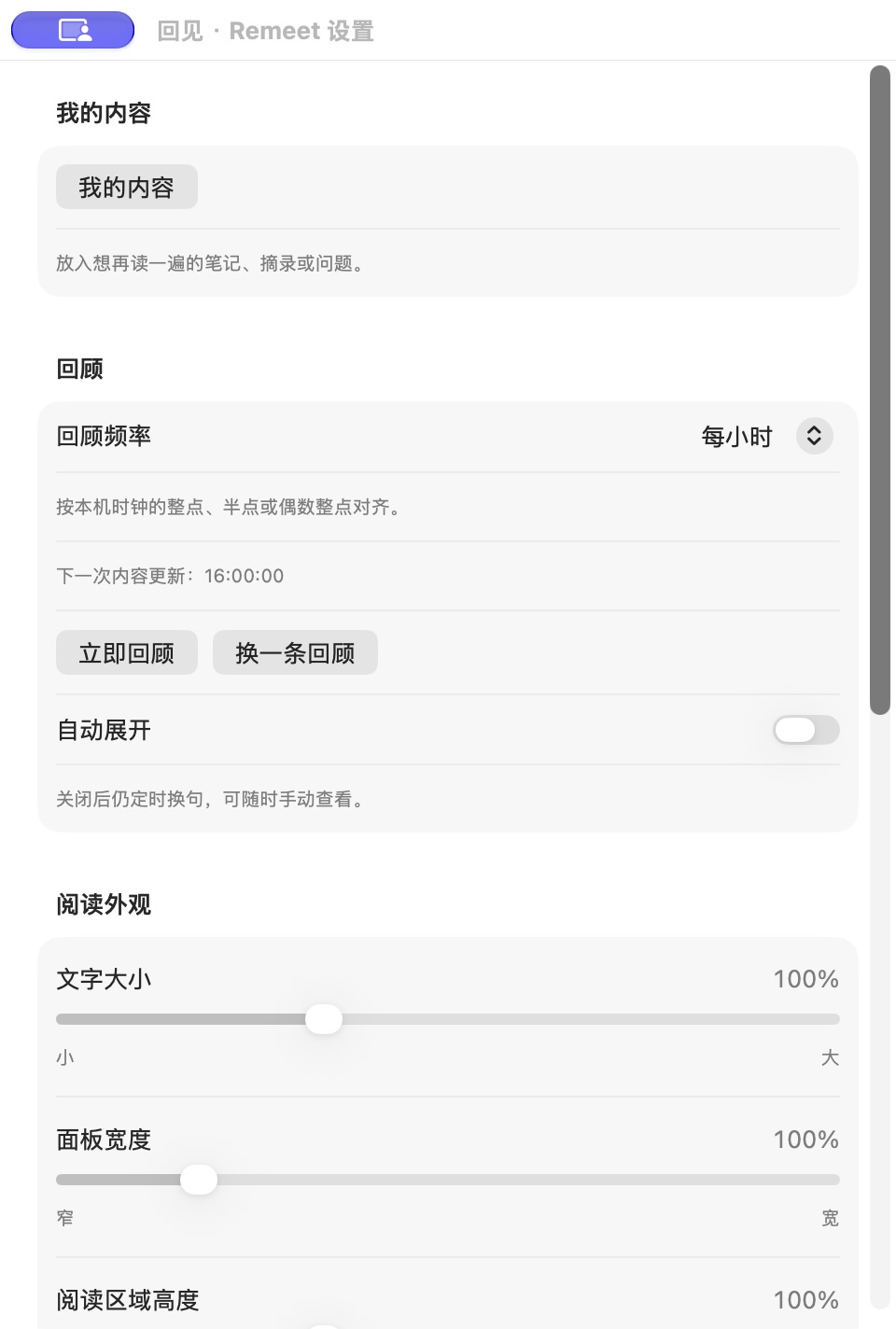
常用间隔按本机整点或半点对齐;自定义间隔从点击「应用」时起算,重启后重新计时。手动查看不会改变下一次计划,睡眠后不会补播。
04 / 导入已有笔记
让旧笔记,也能再见。
0.2.17 起,在「我的内容 → 导入 JSON」选择内容文件,先检查新增、重复、空白条目及来源和标签,再确认合并。已有内容会先备份;同正文保留已有条目,有未保存修改时请先处理草稿。
点击「导出已保存 JSON」,选择位置保存全部已保存笔记,不受搜索或标签筛选影响。未保存的修改请先保存,或使用独立的「导出草稿」。导出文件可再次预览导入,重复正文不会重复新增;App 设置不包含在内。
少量内容可以直接粘贴到「我的内容」。如果已有文本、Markdown 或 flomo 导出,可选用回见助手 Skill,帮助整理后一次性加入回见。
普通使用不需要安装 Skill。以下方式适合已经在使用支持 Skill 的 Agent 的用户。
npx skills add catwithtudou/remeet --skill remeet -g安装命令需要 Node.js 22.20+;内容导入需要 Python 3.10+。
安装后,可以在 Agent 中这样说:
使用 $remeet,把这些笔记加入回见,保留原文和来源,跳过重复内容。
目前只导入文字,不连接笔记账号,也不自动同步。
查看完整导入指南遇到一点小问题
这里可能有答案。
打开后,为什么没有看到卡片?
启动时默认收起。点击菜单中的「立即回顾」即可查看。如果上次暂停了展示,需要先恢复。
Mac 重启后会自动打开吗?
0.2.16 起,可在「设置 → 启动」开启「登录时启动」,不会默认开启。若系统要求允许,点击「打开系统登录项设置」处理;开关以系统实际状态为准。启动后仍保留已保存的内容、设置和暂停状态。
升级会丢失内容吗?
已保存笔记与设置会继续保留。0.2.18 起,有更新时可点击菜单或回顾卡片的「更新并重启」,下载后处理草稿并重启;也可从「设置 → 关于」检查更新。0.2.17 及更早版本需先保存草稿并退出,再手动替换 App。macOS 的手动允许流程仍适用。
在哪里备份笔记?
0.2.17 起,在「我的内容」点击「导出已保存 JSON」并选择位置。此副本包含全部已保存笔记;未保存修改请先保存或另行「导出草稿」。旧版仍可从「打开数据目录」备份 quotes.json。