给记下的想法,一个再见的机会
和过去的想法,
再见一面。
那些舍不得忘记的句子,不必留在笔记深处。
让回见在 Mac 刘海旁,轻轻带它们回来。
适用于 Apple Silicon · macOS 14 及以上
 回顾中
回顾中给自己一点空白,
想法才有地方生长。
一点空白,一次重逢。
让想法回到日常。
网页演示 · 示例内容试试「换一条」和「收起」
本地保存无需账号按自己的节奏
记录之后,还有重逢
记下来的那一刻很好。
再读到时,也许刚刚好。
一本书里的摘录,一次工作中的领悟,
或是曾经留给自己的一个问题。
回见让它们在日常使用 Mac 的间隙,多一次被看见。
从一个轻松的频率开始
也支持自定义分钟 / 小时
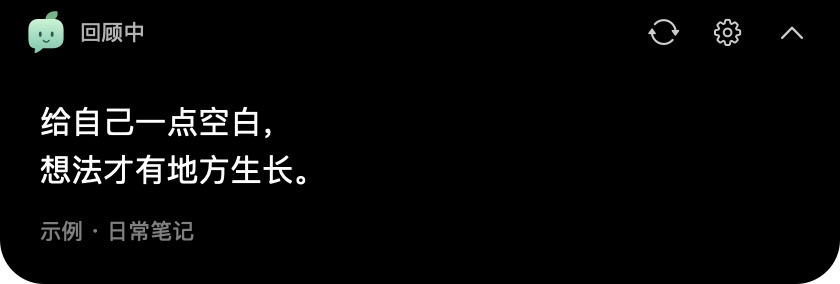 回顾卡片实际截图 · 频率选项为示意
很快,就能再见
从一条自己的笔记开始。
- 01
打开回见
下载 Mac App,移入「应用程序」。从菜单栏的小芽图标开始。
- 02
放进一段文字
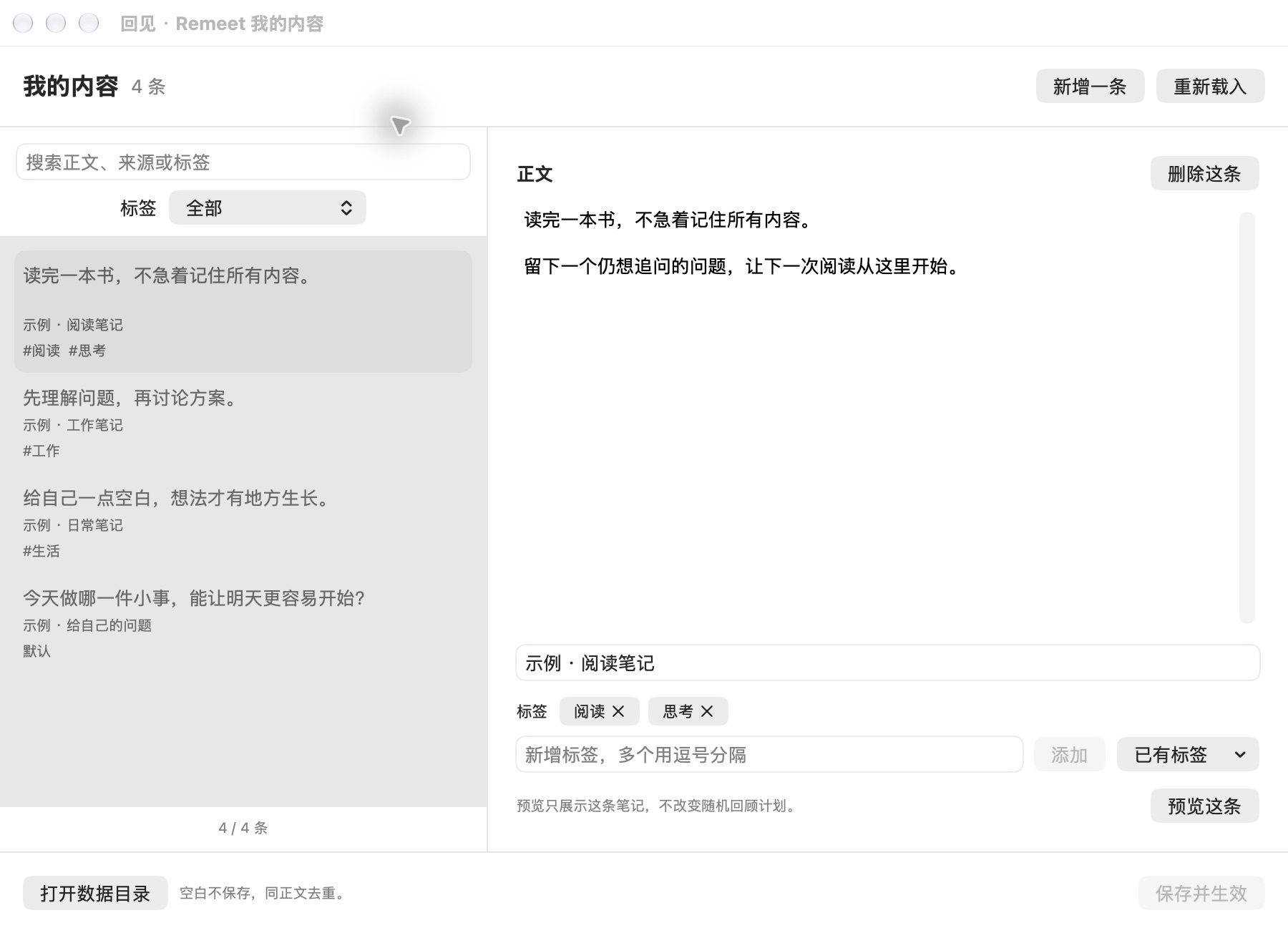
打开「我的内容」,添加笔记,点击「保存并生效」。
- 03
和它再见一面
点击「预览这条」,立即看看它。之后,让回见按你的节奏出现。
你可能想知道
开始之前。
没有刘海屏,也能用吗?
可以。无刘海屏时,回见会在屏幕顶部居中显示。当前安装包适用于 Apple Silicon(M 系列芯片)和 macOS 14 及以上版本。
我的笔记会上传到哪里?
回见 App 将内容保存在本机,无需账号,也不依赖联网运行。菜单中的「打开数据目录」可以帮助你找到文件并备份。
可以导入 flomo 或已有笔记吗?
可以使用可选的回见助手 Skill,整理并导入文本、Markdown 或 flomo 导出。这是一次性文字导入,不连接笔记账号,也不自动同步。普通使用无需安装 Skill。
查看导入方式会打断我正在做的事吗?
回顾卡片不会主动抢走键盘焦点。你可以调整展示频率、关闭自动展开,或者从菜单暂停展示,找到适合自己的方式。
这是正式版吗?如何反馈问题?
目前是公开测试版,尚未使用 Apple Developer ID 签名或经过 Apple 公证。不同设备和使用场景仍需要继续验证。遇到问题时,可以附上 App 版本、macOS 版本和复现步骤提交反馈。
前往 GitHub 反馈回见 · Mac 公开测试版
下一次,遇见自己的想法。
Apple Silicon · macOS 14 及以上
当前版本尚未经过 Apple 公证,首次打开可能需要手动允许。